
Arduino IDE 2が公開され、従来のArduino IDEから大幅にUIが更新されました。
新しく公開された、Arduino IDE 2はvscodeライクな見た目で、かなり使いやすくなっています。
この記事では、Arduino IDEとArduino IDE 2の違い、Ubuntu 24.04(Linux OS)でのArduino IDE 2の環境構築方法についてまとめます。
- 従来のArduino IDEが使いづらく感じている方
- PlatformIOを使っている方
- vscodeで普段開発されている方
- Aruduino IDE 2がどのように変更されたのか気になる方
Arduino IDE 2 vs Arduino IDE
Arduino IDEはとても簡易的な見た目をしたエディターでした。
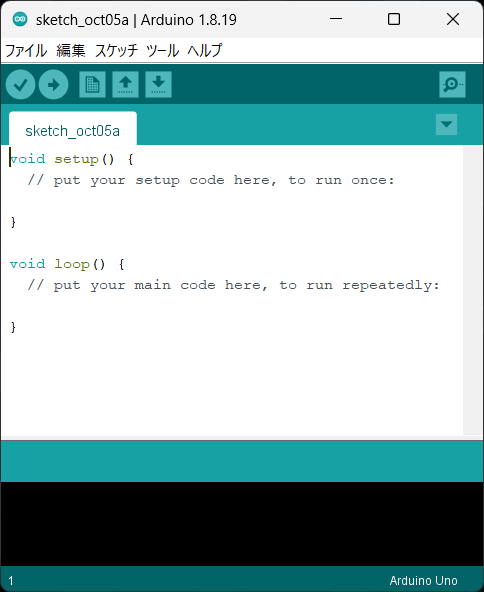
Arduino IDEには補完機能もなく、私自身もvscodeでArduino拡張を入れてプログラムを書き、書き込みはArduino IDEというように使い分けをしていました。
また、platformIOへの移行も検討していました。
新しいArduino IDE2では、vscodeのようなUIで補完機能も有効にでき、以前よりも手軽で使いやすくなりました。

Arduino IDE 2のインストール方法
Arduino IDE 2ファイルのダウンロード
1. Arduino IDE 2のダウンロードサイトにアクセスします。

2. Download optionから使用しているPCのOSに合うものをダウンロードします。

3. Downloadボタンを押すと以下のような表示がされます。寄付する場合はContribute And Downloadを、そのままダウンロードする場合はJUST DOWNLOADをクリックします。

以下のようなコマンドを実行することでターミナル上でもダウンロードが可能です。
wget https://downloads.arduino.cc/arduino-ide/arduino-ide_2.3.3_Linux_64bit.AppImageArduino IDE 2のインストール方法
ダウンロードしたファイルを用いてインストールを行います。
Windowsの場合
ダウンロードしたインストーラーの指示に従い、インストールを行います。
1. arduino-ide_2.3.3_Windows_64bit.exeをクリックし、インストーラーを立ち上げます。
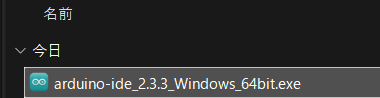
2. ライセンス契約を確認し、同意する(A)をクリックします。
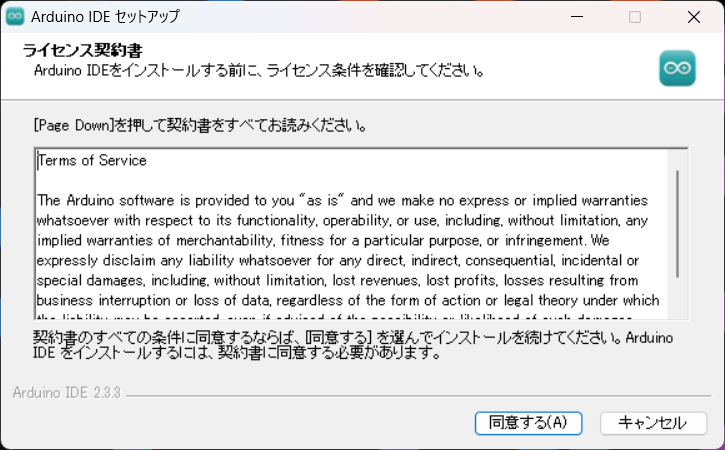
3. 現在のユーザーのみにインストールするを選択し、次へ(N)をクリックします。
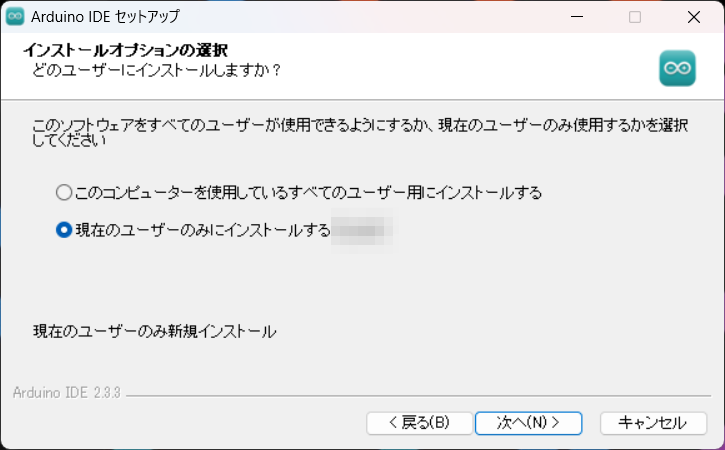
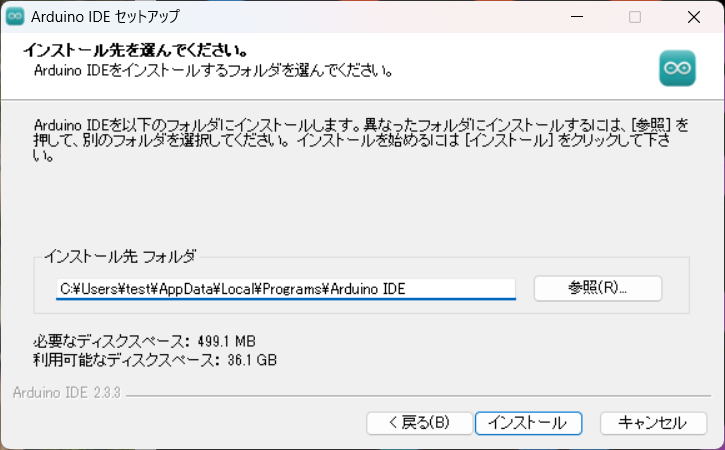
4. インストール先フォルダを必要があれば変更し、インストールをクリックします。
Linuxの場合
AppImageの場合
1 . 実行権限を与えます。
chmod +x arduino-ide_2.3.3_Linux_64bit.AppImage2. 実行に必要なfuseをインストールします。
sudo add-apt-repository universe
sudo apt install libfuse2 -y
3. arduinoに書き込めるよう権限を与えます。
sudo usermod -a -G dialout `whoami`
sudo chmod a+rw /dev/ttyACM0
この時点で、AppImageを実行することで、Arduino IDE2を使うことが可能になります。
4. (必要があれば)AppImageの場所を変更します。
mkdir -p $HOME/Applications
mkdir -p $HOME/Applications/arduino-ide
mv arduino-ide_2.3.3_Linux_64bit.AppImage $HOME/Applications/arduino-ide/arduino-ide.AppImage
5. (必要があれば)ubuntuのアプリ検索で出てくるように登録します。
※アプリアイコンをAppImageと同じフォルダに保存しておく必要があります。
echo """
[Desktop Entry]
Name=Arduino IDE
Exec=$HOME/Applications/arduino-ide/arduino-ide.AppImage
Icon=$HOME/Applications/arduino-ide/arduino-ide.svg
Type=Application
Categories=Development;
""" > $HOME/.local/share/applications/arduino-ide.desktop
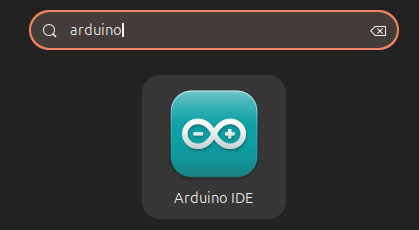
正常に登録されると、検索で出てくるようになります。
ZIPの場合
1. zipをダウンロードして解凍します。
unzip arduino-ide_2.3.3_Linux_64bit.zip2. /optフォルダにフォルダを移動します。
sudo mv arduino-ide_2.3.3_Linux_64bit /opt3. フォルダの所有者をrootに変更します。
sudo chown -R root /opt/arduino-ide_2.3.3_Linux_64bit-Rはフォルダ内のファイルにも再帰的に適用するためのオプションです。
4. sandboxにSUID(すべてのユーザーが所有者の権限で実行できる)の権限を与えます。
sudo chmod 4755 /opt/arduino-ide_2.3.3_Linux_64bit/chrome-sandbox上記操作をしない場合、以下のエラーが実行時に発生します。
The SUID sandbox helper binary was found, but is not configured correctly. Rather than run without sandboxing I'm aborting now. You need to make sure that /opt/arduino-ide_2.3.3_Linux_64bit/chrome-sandbox is owned by root and has mode 4755.5. arduinoに書き込めるよう権限を与えます。
sudo usermod -a -G dialout `whoami`
sudo chmod a+rw /dev/ttyACM0
6. /opt/arduino-ide_2.3.3_Linux_64bit/arduino-ideが実行ファイルです。.desktopファイルなどに登録すると使いやすいです。(参考はこちら)
Arduino IDE2で補完機能を有効にする
File > Preferences > Editor Quick Suggestionsをオンにします。


コメント