
最近、Anacondaのダウンロード方法が一部変更されました。この記事では、2024年時点でのAnacondaのインストール方法についてまとめます。
Anacondaとは

Anacondaとは、Pythonやそのパッケージ等をインストールし、管理することのできるエコシステムです。
Anaconda上で複数のPython環境を作成することができ、異なるpythonバージョンやパッケージの環境を作成することができます。
環境構築や環境の管理の手軽さから、特にデータサイエンスやAIの分野で重宝されています。
Anacondaのインストール手順
Anacondaインストーラーのダウンロード
1. Anacondaのページにアクセスします。

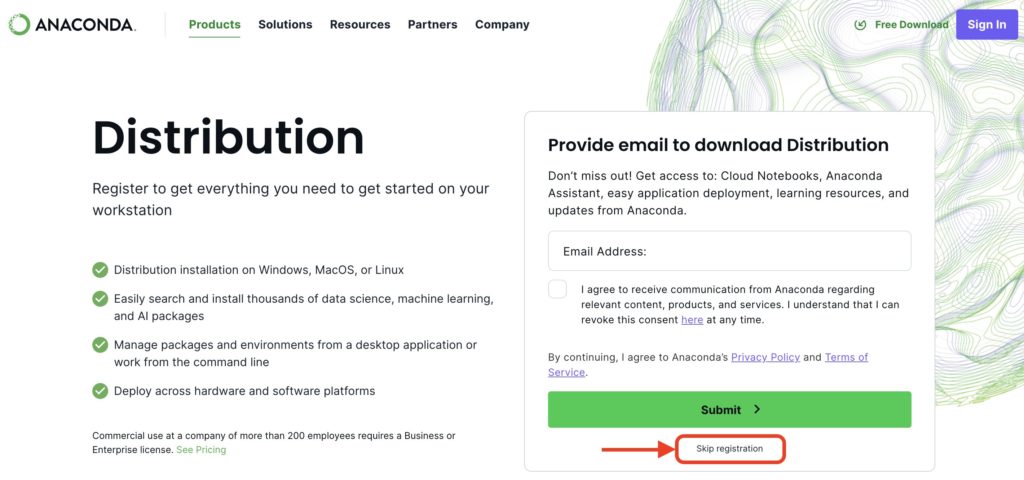
2. メールアドレスを入力し、確認事項を確認してチェックを押し、Submitボタンを押します。

登録しないでダウンロードする場合
Anacondaに登録することで、クラウド機能や学習リソースが使えますが、単純にAnaconda環境を構築したい場合には、登録なしでダウンロードすることが可能です。
“Skip registration”を押してダウンロード画面に移動します。
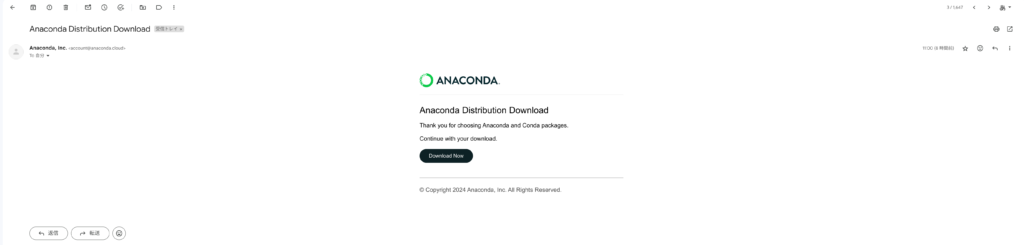
3. 届いたメールにダウンロードページへ飛ぶボタンがあるのでクリックします。
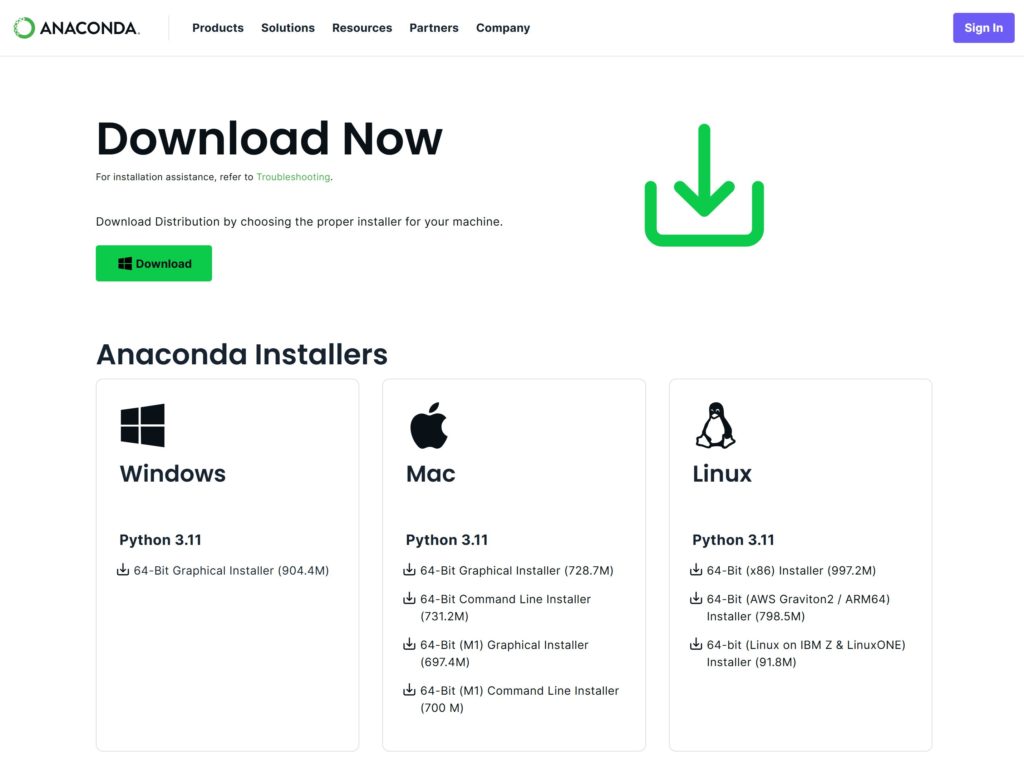
4. Download Nowの下にある緑色のDownloadボタンをクリックします。
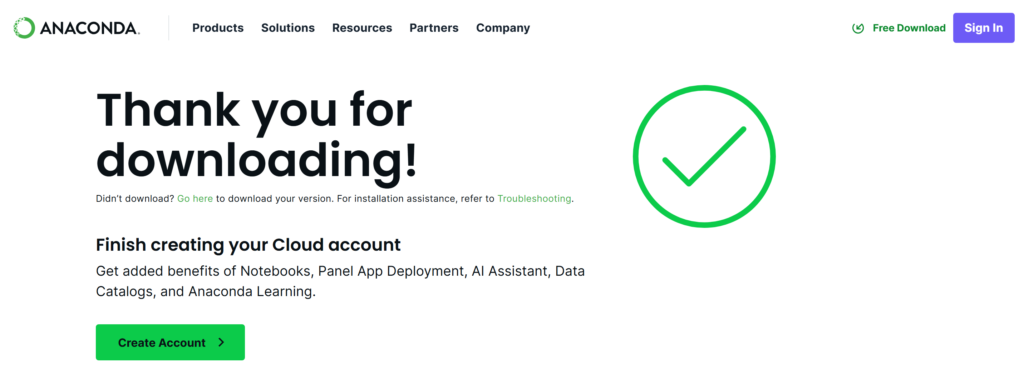
5. ダウンロードが開始されると以下のページが表示されます。ダウンロードが終わるまで待ちます。
Anacondaのインストール
ここでは、WindowsでのAnacondaのインストール手順をまとめます。Mac OSやUbuntu等では一部異なることがあります。
1. Downloadしたファイルをダブルクリックして実行します。
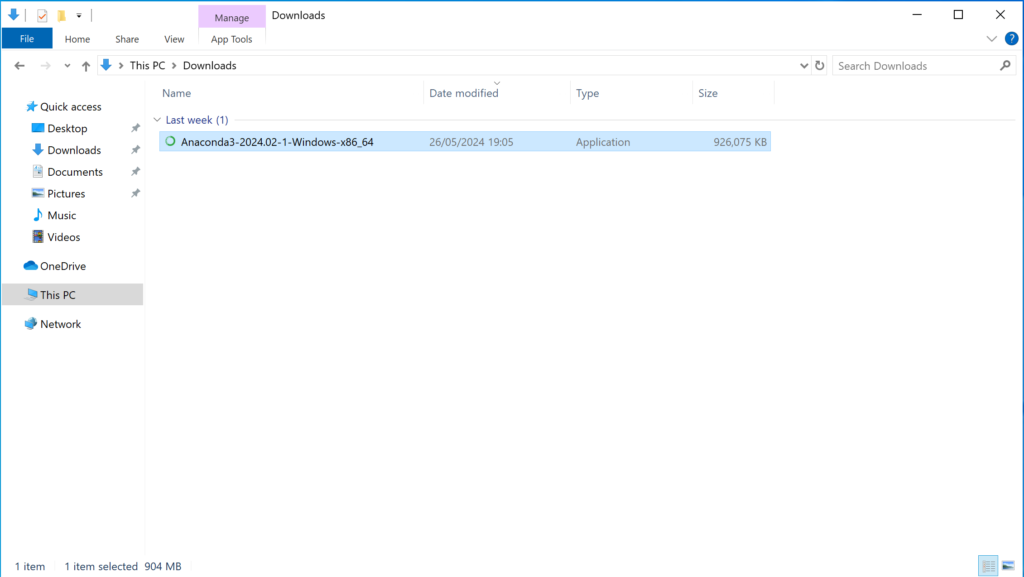
2. Nextをクリックします。
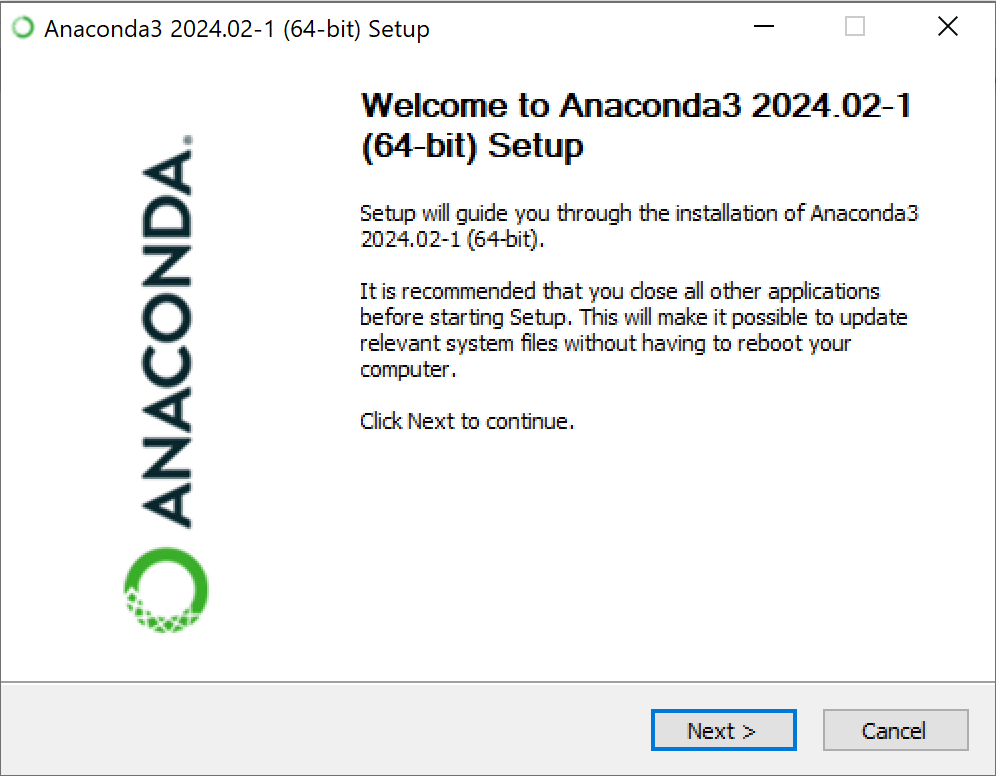
3. ライセンス契約についてを確認し、同意する場合はI Agreeを選択します。
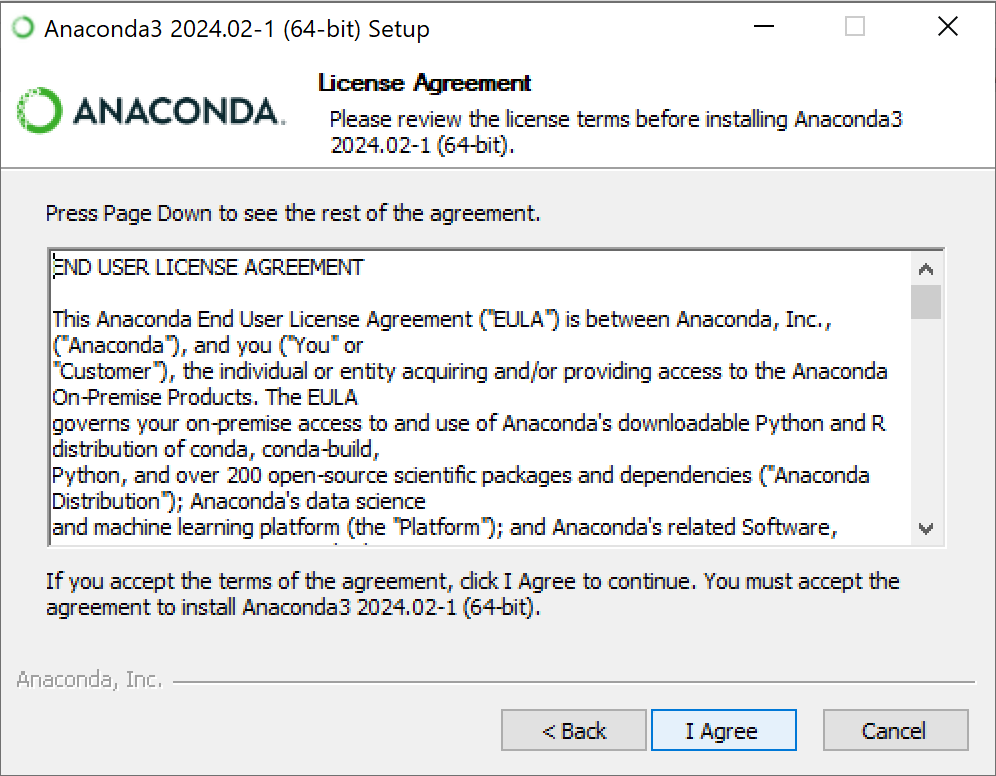
4. Just Meを選択してNextをクリックします。
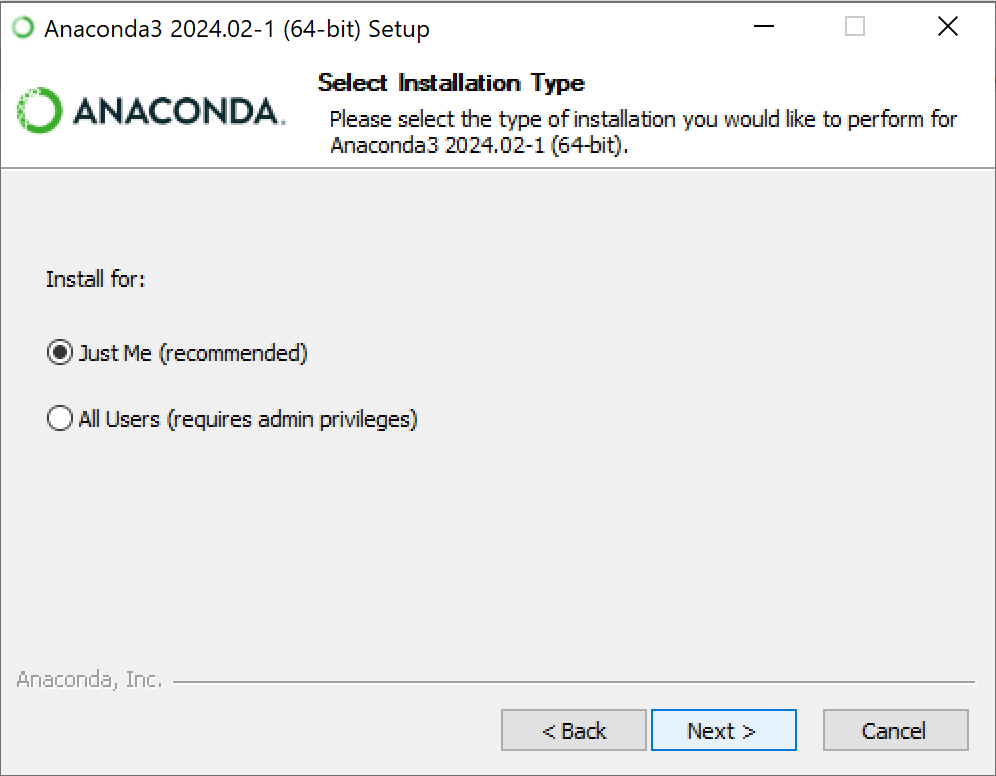
5. インストールするフォルダを指定します。特にこだわりがなければそのままNextをクリックします。
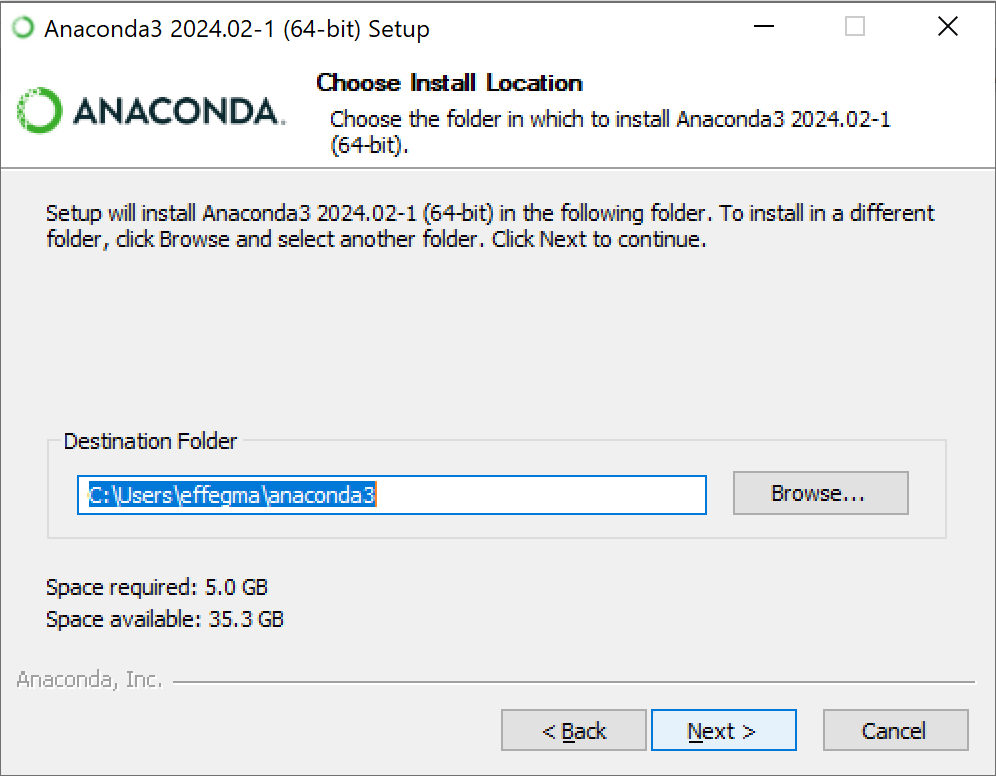
6. 詳細オプションを設定します。Add Anaconda3 to my PATH environment variableの項目に追加でチェックをいれてInstallボタンをクリックします。
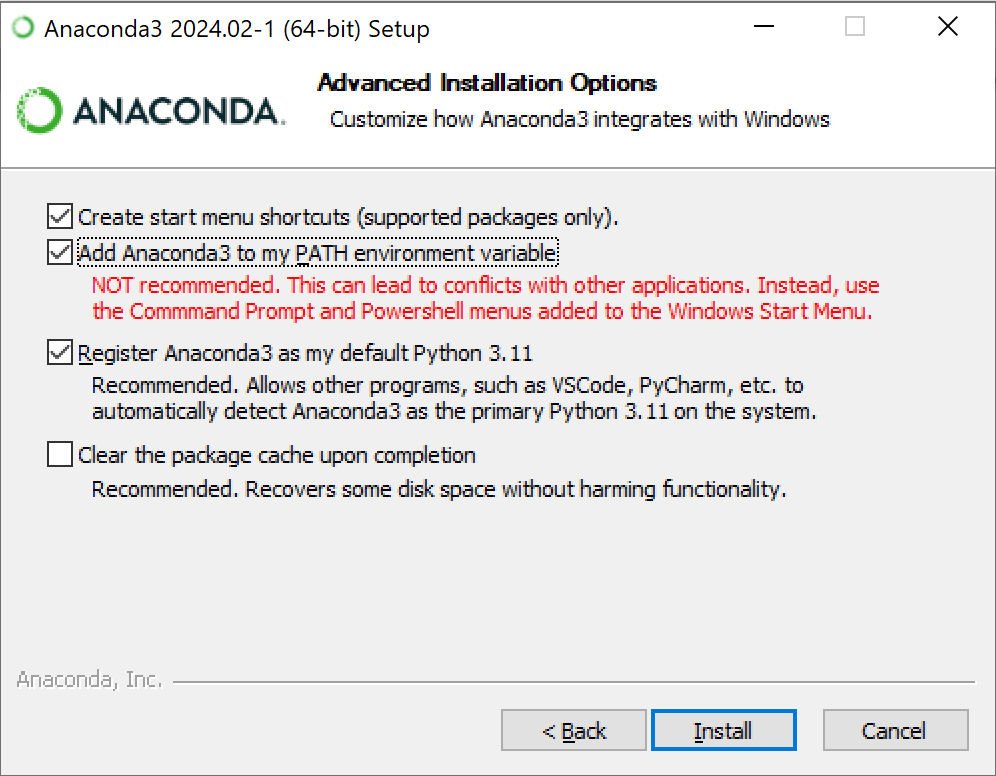
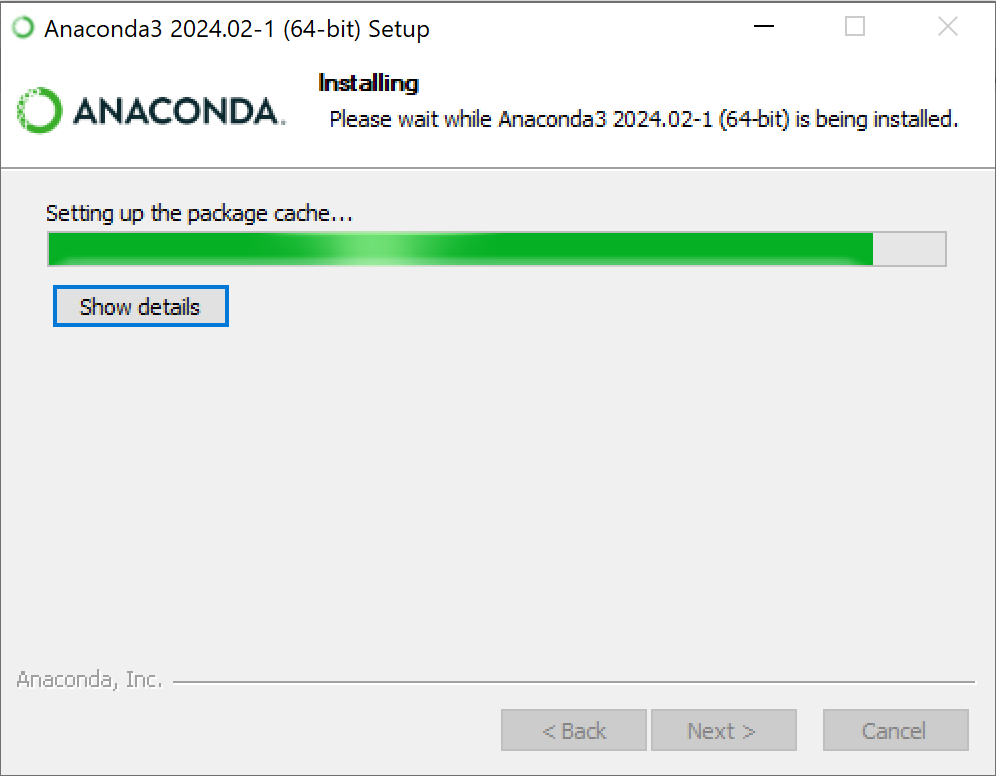
7. インストールが始まるので終了するまで待ちます。
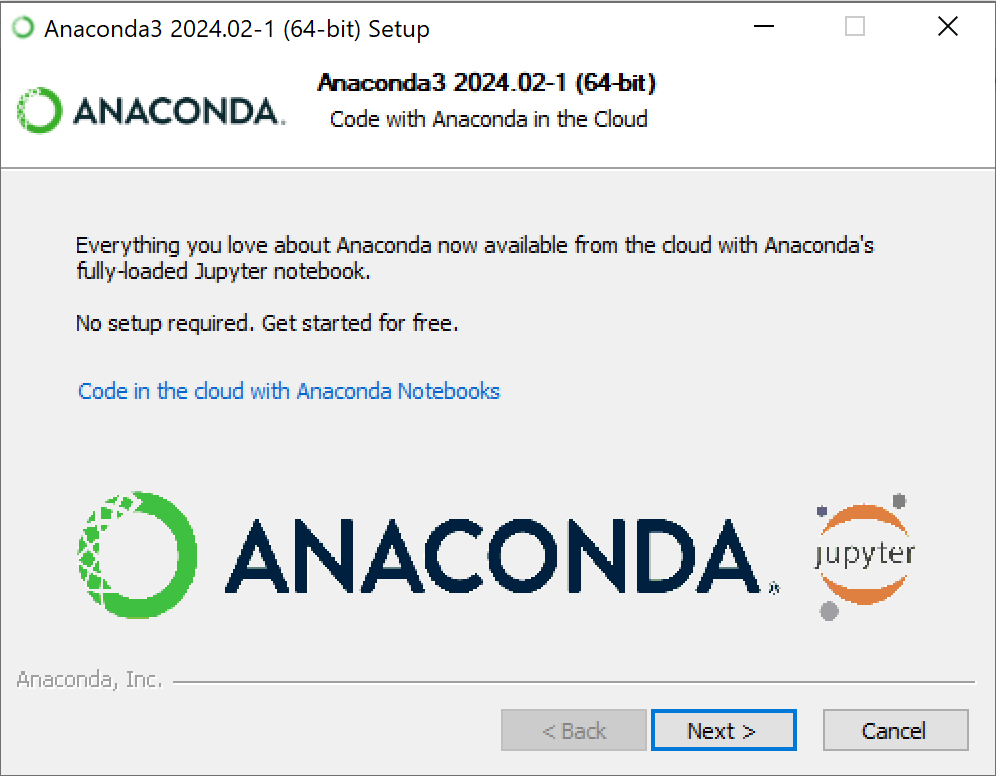
8. インストールが完了したらNextをクリックします。
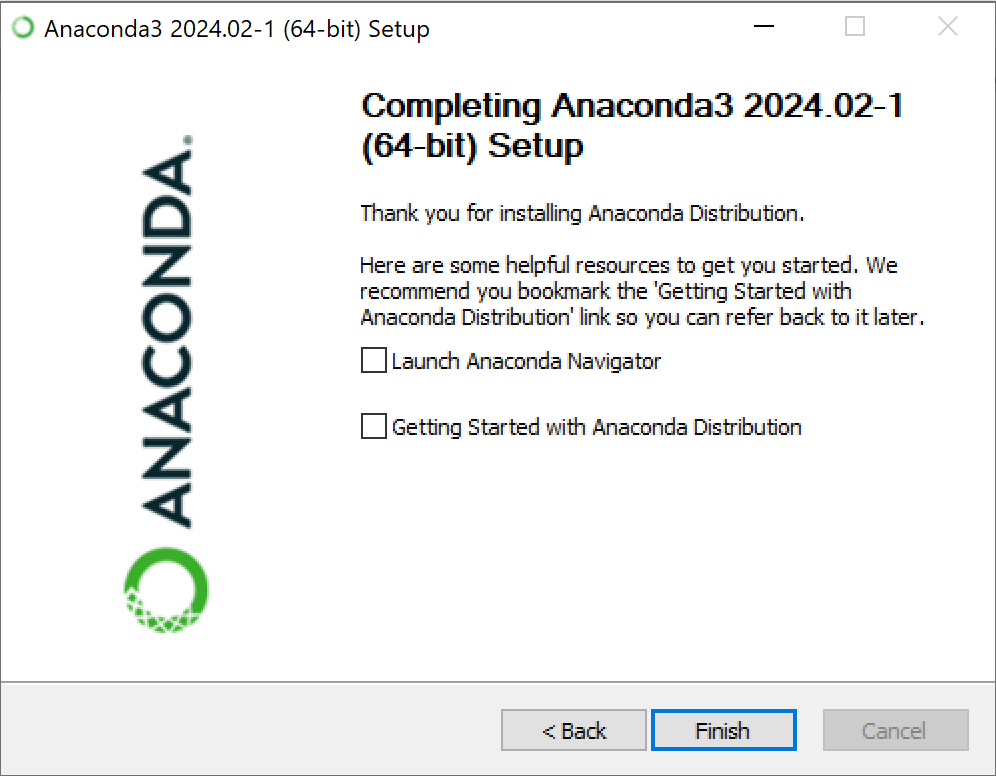
9. FinishをクリックしてAnacondaのインストールは完了です。
Anacondaをインストールできていることの確認
コマンドプロンプト(CMD)でAnacondaを使えるか確認
コマンドプロンプトでanacondaが使えることを確認します。
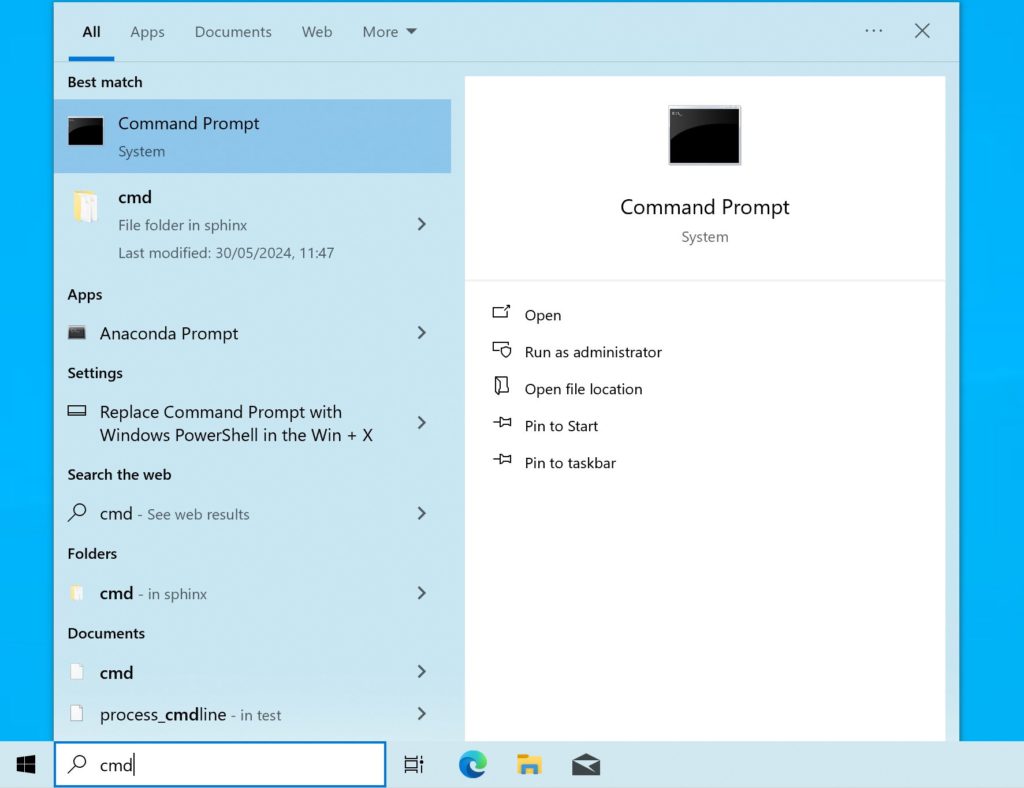
1. まず、windowsキーを押して、検索窓でcmdと検索します。

2. Comand promptをクリックして立ち上げます。
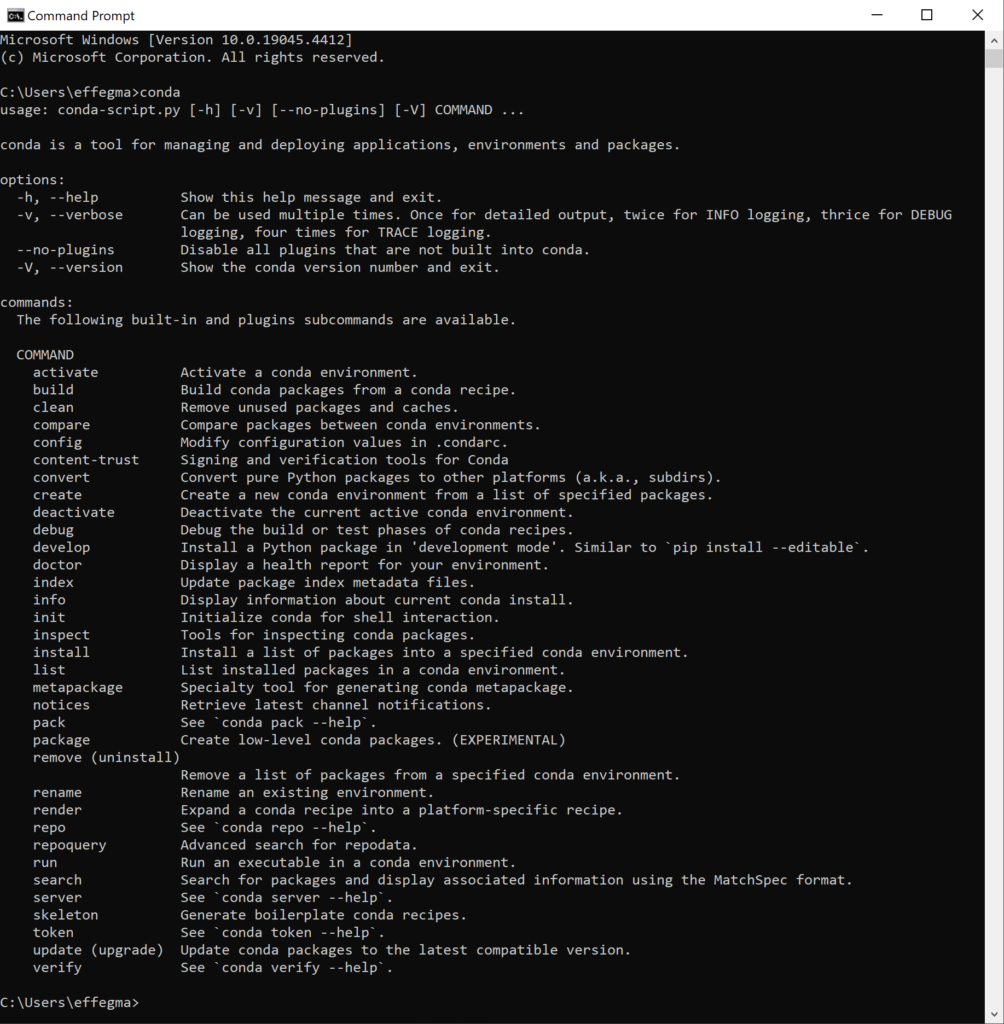
3. condaと入力してEnterキーを押します。

4. 画像のようにcondaコマンドの使い方が表示されていれば正常です。


コメント