windowsで起動時発生する不具合で、再起動すると症状が改善するというケースがよくあります。そういった際に原因として挙げられるのが高速スタートアップ設定です。
この記事では、高速スタートアップとはなにか、高速スタートアップ設定をオフにする方法を解説します。
高速スタートアップ設定とは
高速スタートアップとは、WindowsでPCの起動時間を短縮するための機能です。
シャットダウン時に一部のシステム状態を保存し、次の起動時にその情報を利用することで、通常の起動プロセスよりも速くPCを起動することができます。
高速スタートアップが原因で発生する不具合
カーネルやドライバの状態がディスクからメモリに読み込まれるため、システムの完全なシャットダウンが行われず、デバイスやシステムの更新が適用されないことがあります。
その結果、以下のような問題が発生することがあります。
- USBデバイスの認識不良
- ネットワーク接続の問題
- ソフトウェアの自動起動の不具合
- デュアルブート環境での問題
高速スタートアップが原因で発生する問題はシステムの再起動を行うことで、一度完全なシャットダウンが行われるため短期的な解決が可能です。
根本的な解決を行うには高速スタートアップを無効化する必要があります。
高速スタートアップ設定をオフにする手順
高速スタートアップを無効化する手順は以下の通りです。
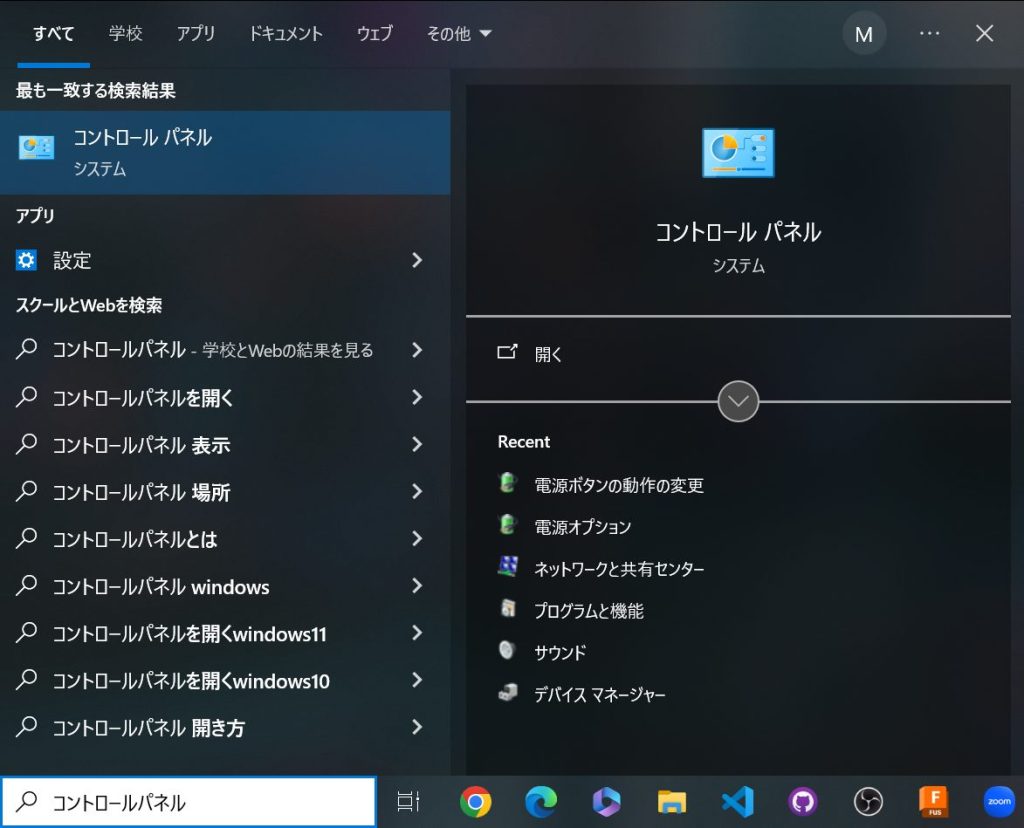
1. コントロールパネルを開きます。
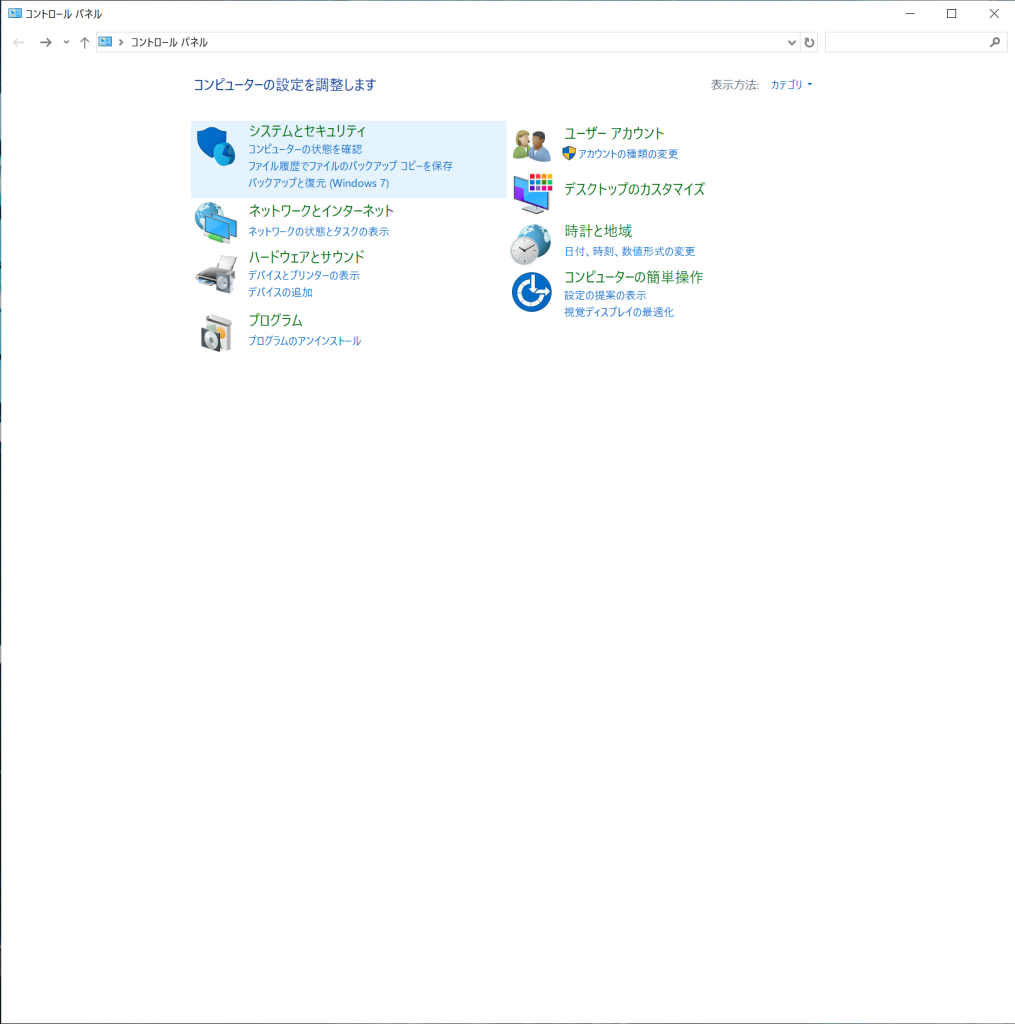
2. システムとセキュリティを選択します。
3. 電源オプションを選択します。
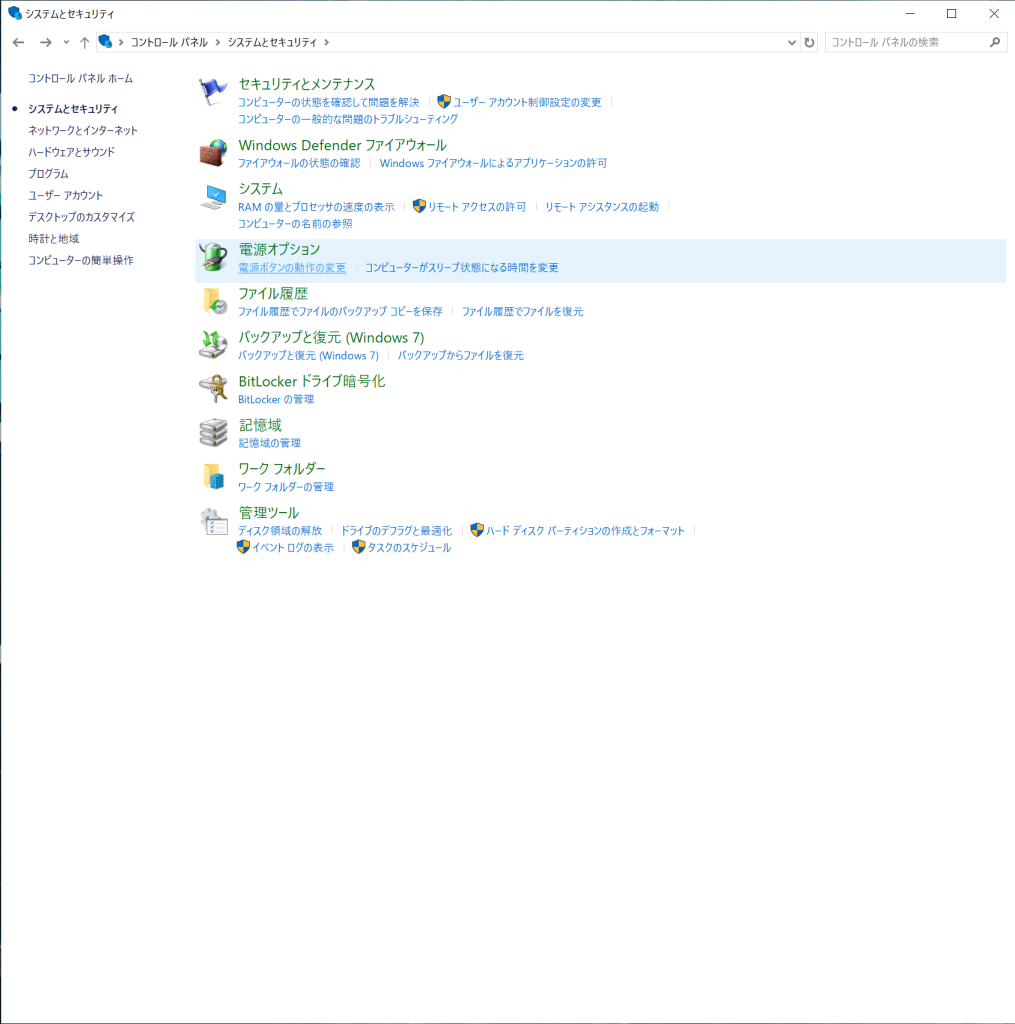
4. 現在利用できない設定を変更しますをクリックします。
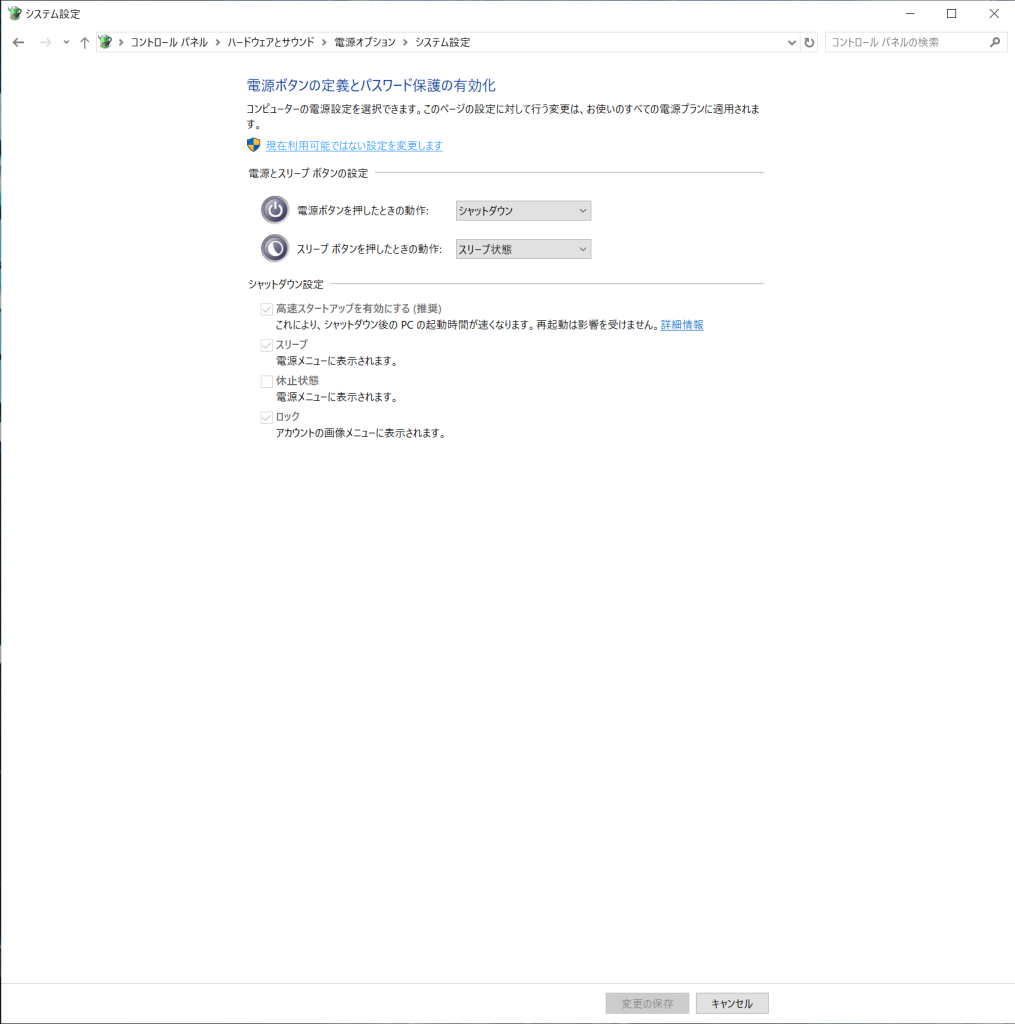
5. 高速スタートアップを有効にするのチェックを外します。
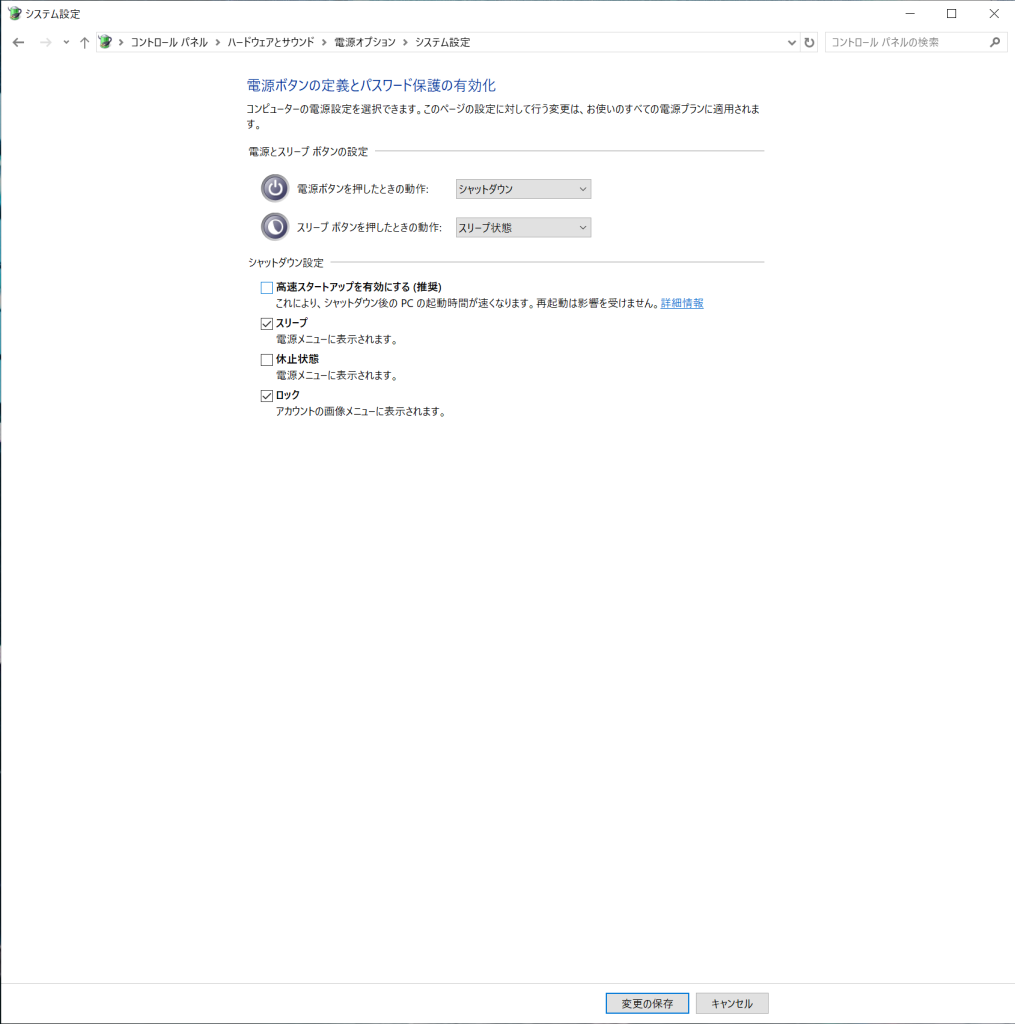
6. 変更の保存をクリックします。

コメント