2023年11月にVMwareがBroadcomに買収されたことにより、VMware Workstationのインストール方法が以前と変わっています。
Broadcom Completes Acquisition of VMware
私自身、以前から何度かインストールを行っていますが、特にダウンロード方法が複雑になっており、何度も詰まっています。
この記事では、VMware Workstationをインストールする方法についてまとめます。
この記事はUbuntu (Linux)、Windowsに対応しています。
- 初めて/久しぶりにVMware Workstationをインストールしたい。
- Broadcomの登録の手順が知りたい。
- Ubuntu / Linux / Windows を使っていて、仮想環境を作りたい。
VMware Workstaion Pro
VMwareは仮想化ソフトの一つで、PC内に仮想的なコンピュータを構成することができるものです。
WindowsやUbuntu(Linux)、Mac OSが動作するPC(ホストOS)上で、同じOSや別のOSのPC(ゲストOS)環境を構築することができます。
例えば、Ubuntu上でWindowsを動作させたり、Mac OS上でUbuntuを動作させることが可能です。
2024年現在、VMware Workstaion Proが個人利用に限り無償で使えるようになりました。
一方で、今までの無償版のVMware Workstation Playerは廃止されました。
VMware Workstation Proをインストールする方法
ここでは、VMware Workstation Proの個人利用版をインストールする方法についてまとめます。
Broadcomのアカウント登録
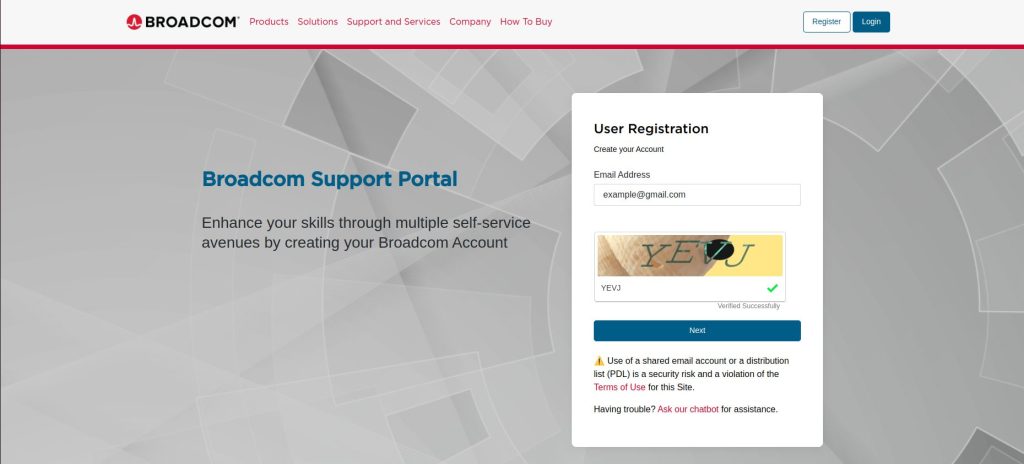
1-1. Broadcomのアカウント登録ページにアクセスします。

1-2. メールアドレスと認証用の文字を打ち込み、Nextを押します。
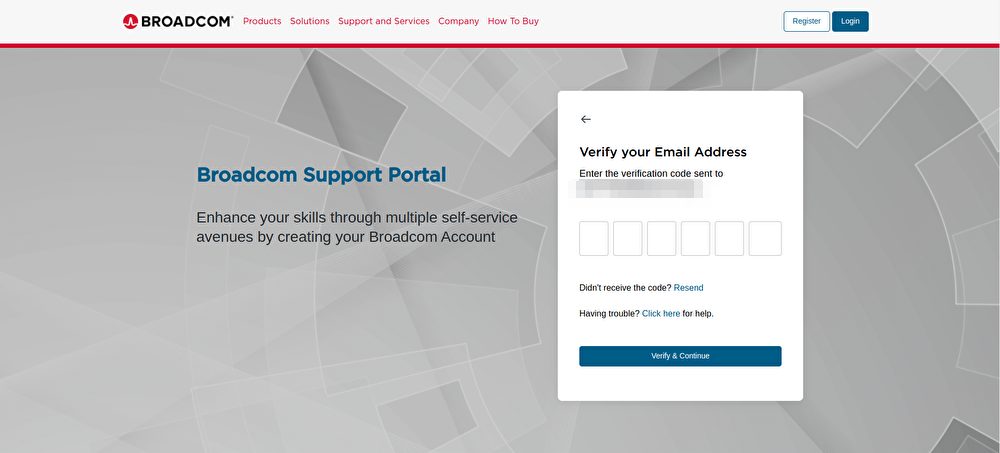
1-3. メールに届いた認証コードを打ち込み、Verify & Continueを押します。
VMware Workstationインストーラーのダウンロード
2-1. VMware Workstation Proのダウンロードサイトにアクセスします。

2-2. ダウンロードするインストーラーを選択します。個人利用の場合、Personal Useと書いてあるものを選択してください。
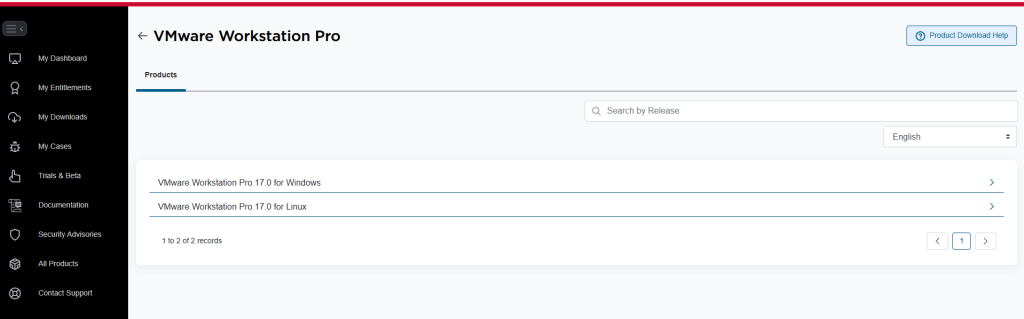
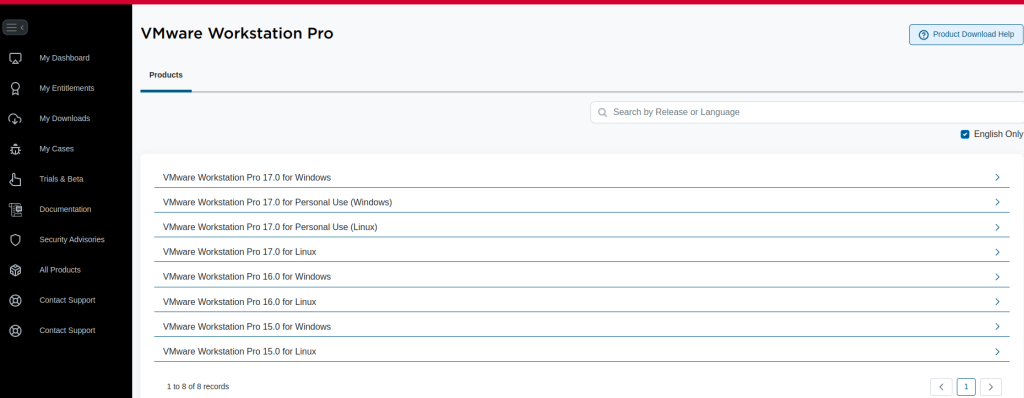
以前は画像のように、個人利用か否かの区別がありましたが、2025年現在は区別がなくなったようです。インストール時も以前は確認画面がありましたが、現在はありませんでした。
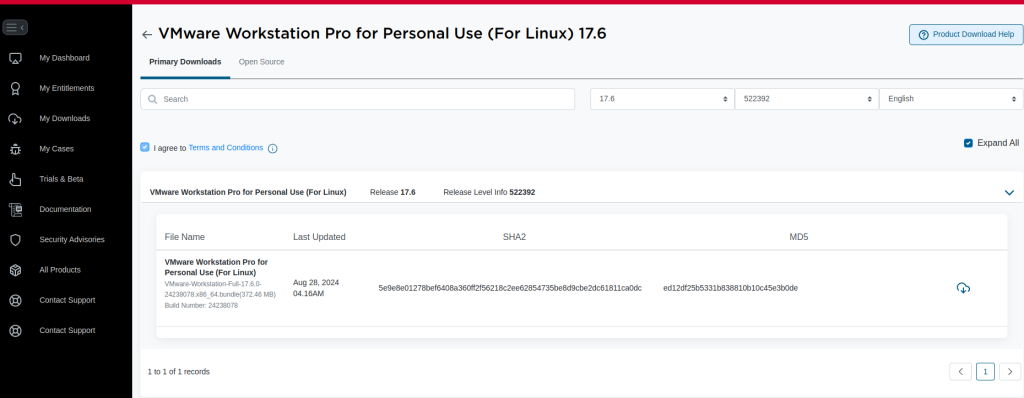
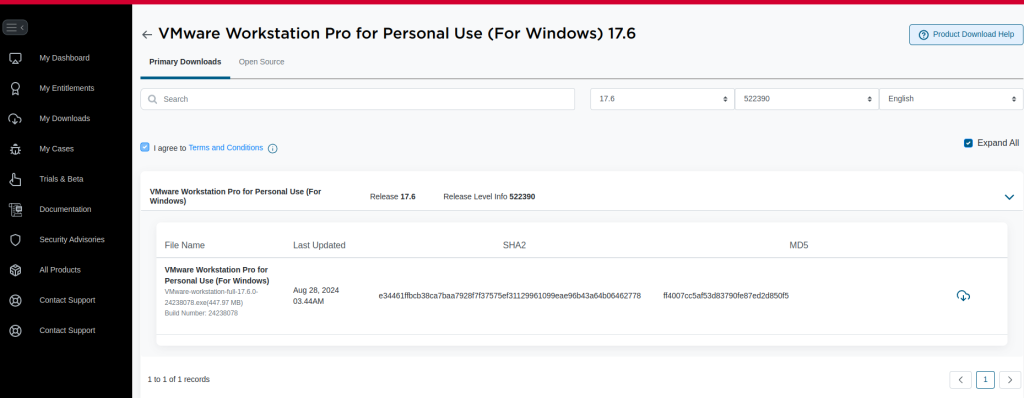
2-3. Terms and Conditionsの内容を確認してチェックボックスにチェックを押してから、右のダウンロードボタンを押します。
VMware Workstationのインストール
Ubuntu / Linux の場合
- Ubuntu / Linux の場合、
VMware-Workstation-Full-{{version}}.x86_64.bundleの形式のインストーラーがダウンロードされています。 chmod +xVMware-Workstation-Full-{{version}}.x86_64.bundleを実行し、実行権限を与えます。./VMware-Workstation-Full-{{version}}.x86_64.bundleでインストーラーを実行します。
Windows の場合
- Windows の場合、
VMware-workstation-full-{{version}}.exeの形式のインストーラーがダウンロードされます。 - インストーラーをクリックし実行し、指示に従ってインストールを行います。
こんなときどうする?
GNU C Compiler (gcc) version xx.x.x was not found.
Ubuntuでインストールを行った場合、Cのコンパイラが入っていないと起動時にインストールするように通知が出ます。
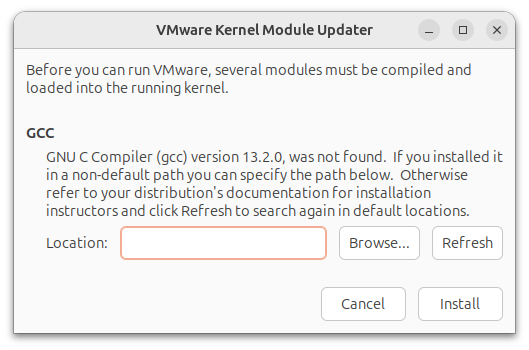
この場合、一度閉じてからターミナルでsudo apt install build-essentialを実行し、再度立ち上げることで解決できます。
インストール後の確認
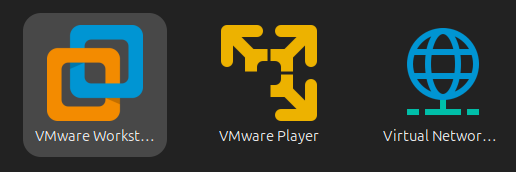
インストール後、確認したところ、Vmware Workstaion Pro、Vmware Workstaion Player、Virtual Network Editorの3つのアプリケーションが追加されていました。

コメント
今(=2025年)は当時とは状況が違う様で、Personal Use 版が無くなっている様です。
ついでに言うと、現在、Terms and Conditions のチェックボックスがダウンロードページに表示されなくなっており、更にダウンロードボタンを押しても、住所等の情報の入力を求められるも、入力して Submit を押してもダウンロードが開始されません。
サイト ID とかいうものを追加すれば状況も変わるのかもしれませんが、個人のメールアドレスではそれも出来ないらしく、途方に暮れています。
コメントありがとうございます。
2025年現在LGA774様が仰る通り、Personal Use版などの表示がなくなっているように見えます。
2025年3月現在、住所等追加の情報を入力すると、再度ダウンロードページに移動し、
もう一度Terms and Conditions のチェックボックスをクリックしてダウンロードボタンを押してしばらくすると、ダウンロードをすることができる状況になっておりました。
改めてライセンス周りや、状況を整理した後2025年版の記事を作成予定です。